

Support för Nuba Lokal
Bestäm om och hur in och utcheckning skall göras
1. Listvy
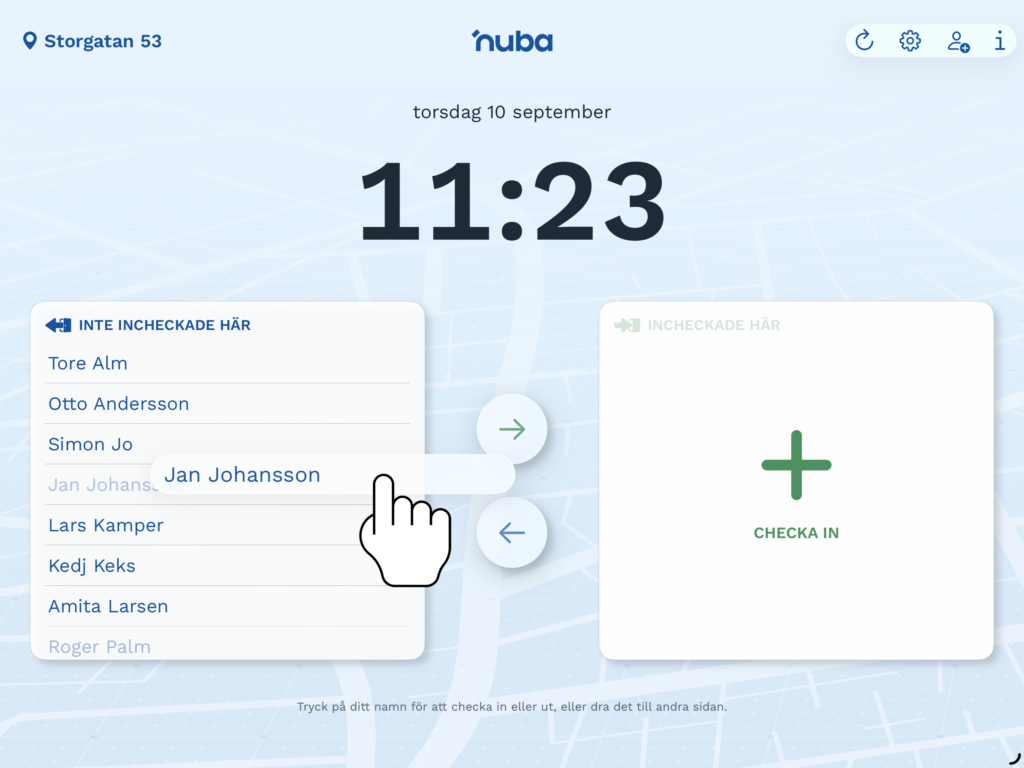
I den här vyn registrerar du din arbetstid genom att flytta ditt namn mellan ”Inte incheckade här” och ”Incheckade här”.
Du kan antingen dra ditt namn mellan rutorna eller markera ditt namn och trycka på den aktuella pilen.
Kontrollera att Nuba Lokal är kopplad till rätt arbetsplats. Den aktuella platsen visas uppe till höger.
2. Knappvy
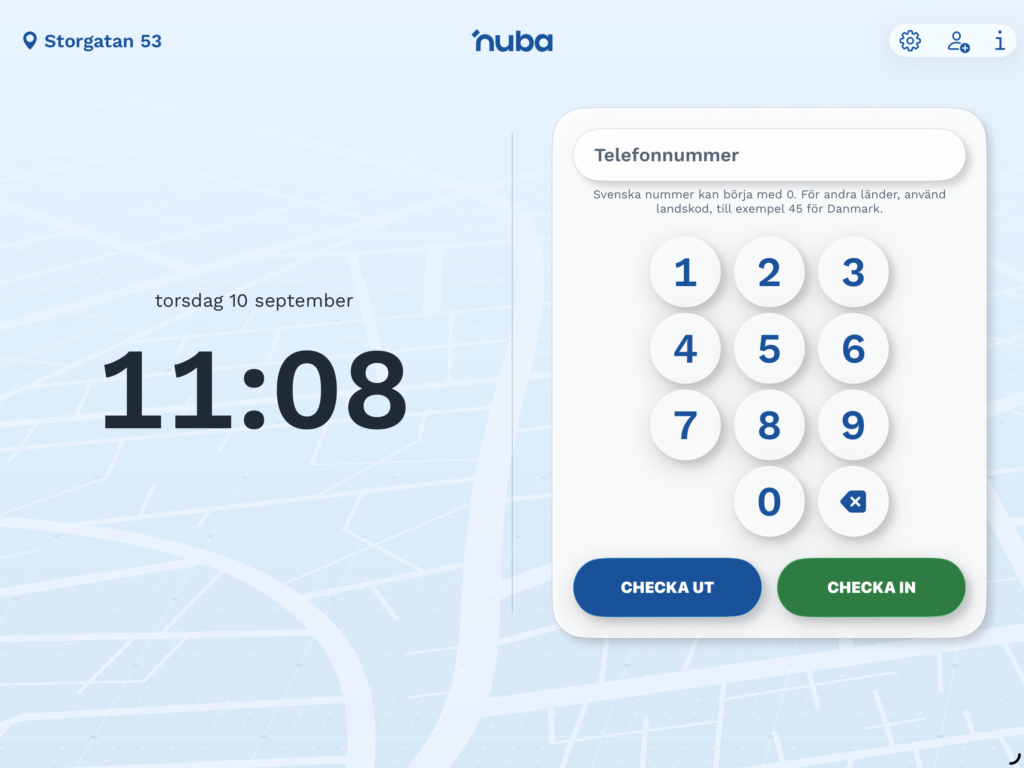
I den här vyn registrerar du din arbetstid genom att ange ditt telefonnummer och sedan trycka på ”Checka in” eller ”Checka ut”.
När du checkar in påbörjas ditt arbetspass och tidpunkten sparas. När du checkar ut avslutas arbetspasset och tidpunkten sparas.
Telefonnumret ska anges endast med siffror och utan mellanslag.
- Svenska telefonnummer anges utan landskod.
- Utländska telefonnummer anges med landskod.
I den här vyn kan användarna inte se sin egen eller andra användares in- eller utcheckningsstatus.
3. Skapa användare och skicka personalliggare
Lösenord vid in och utcheckning
Om administratören har aktiverat krav på lösenord visas en ruta där du behöver ange ditt lösenord när du checkar in eller ut.
Lösenordet är samma som du använder för att logga in i Nuba-appen.
För nya användare skapas ett tillfälligt lösenord som kan användas för att checka in och ut. Du kan ändra lösenordet genom att logga in på nuba.se i en webbläsare.
Om du behöver ett nytt lösenord kan du skicka ett SMS med texten ”nuba reset” till 71200.
Lägg till användare
Om ikonen för att lägga till användare visas uppe till höger kan nya användare skapas direkt i Nuba Lokal.
För att skapa en användare behöver du ange:
- Namn
- Telefonnummer
Om personalliggare används behöver även personnummer anges. Du kan också välja språk och lägga till en anteckning.
Det kan krävas inloggning för att skapa en ny användare. Administratören bestämmer om inloggning krävs och vilken behörighet som behövs.
Personalliggare
Om knappen PL visas längst upp är personalliggaren aktiverad för den här platsen.
Vid ett kontrollbesök från Skatteverket kan personalliggaren skickas direkt från Nuba Lokal via e-post.
Du väljer själv hur många dagar bakåt i tiden som ska skickas med. Personalliggaren kan skickas av vem som helst som använder Nuba Lokal.
Inställningar
Endast administratörer kan se och ändra inställningarna för Nuba Lokal på den här enheten.
Tryck på kugghjulet uppe till höger och logga in för att komma åt inställningarna.
Om du vill logga ut eller byta plats för enheten väljer du Logga ut, som visas i övre högra hörnet
Ladda om listan
Om någon har checkat in eller ut via Nuba-appen i sin mobil, eller om någon annan förändring har gjorts, kan listan behöva uppdateras.
Tryck på ikonen för att ladda om listan så visas den aktuella statusen.
