

Support för Nuba Lokal
Nuba Lokal kompletterar Nuba Tid och ger er ett enkelt alternativ för arbetsplatser där ni vill ha en gemensam stämpelklocka. Ladda ner appen på en iPad och sätt den i entrén eller på en annan plats där den är lätt att nå för dem som ska rapportera tid.
Ni väljer själva hur personalen ska registrera sin tid i Nuba Lokal – genom att välja sitt namn i en lista eller ange sitt telefonnummer. För ökad säkerhet kan ni kräva att användaren anger sitt personliga lösenord när tiden registreras.
Listvy eller knappvy
Lösenord som tillval
Skicka personalliggaren
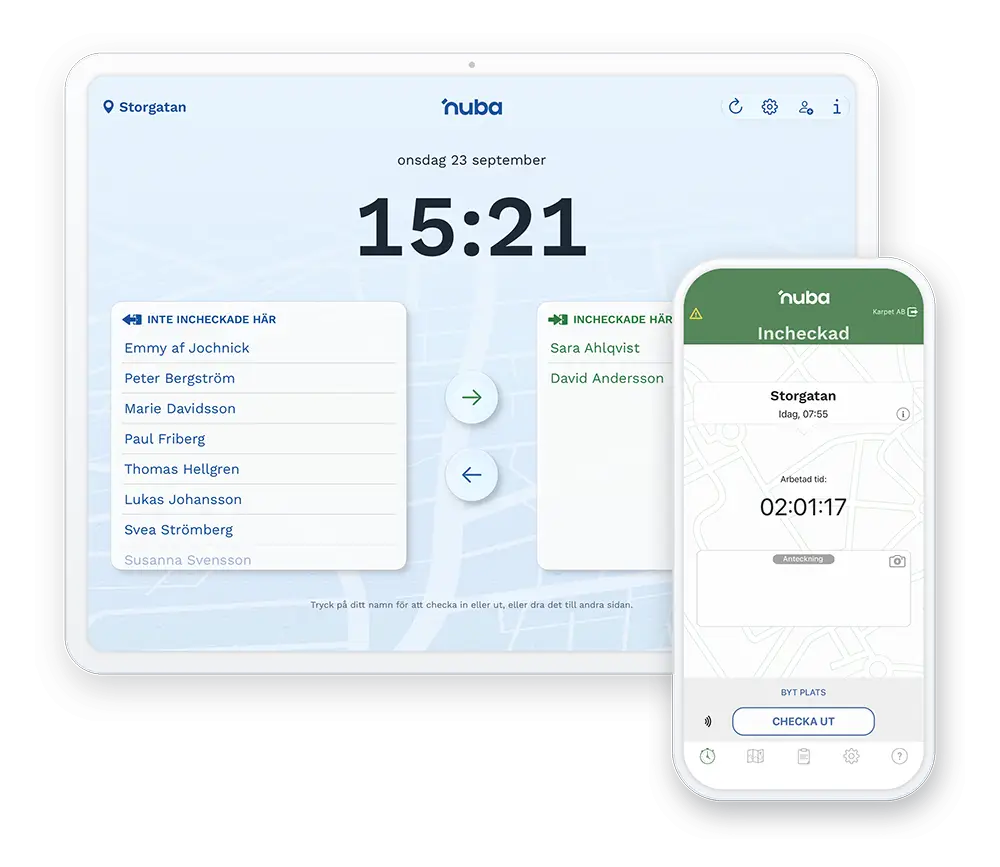
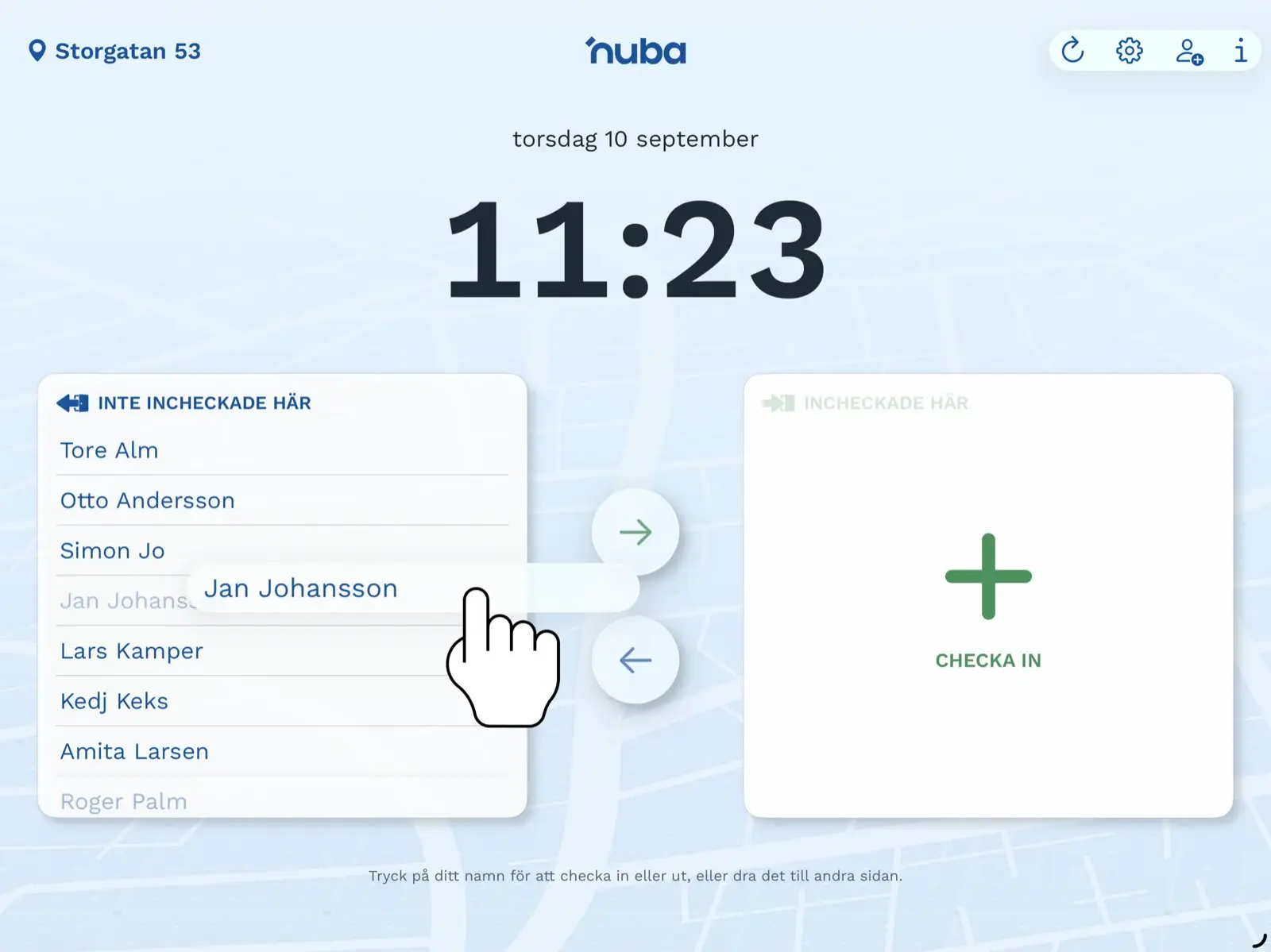
Listvy
I den här vyn registrerar du din arbetstid genom att flytta ditt namn mellan Inte incheckade här och Incheckade här. Du kan antingen dra ditt namn mellan rutorna eller markera ditt namn och trycka på den aktuella pilen.
Kontrollera att Nuba Lokal är kopplad till rätt arbetsplats. Den aktuella platsen visas uppe till vänster.
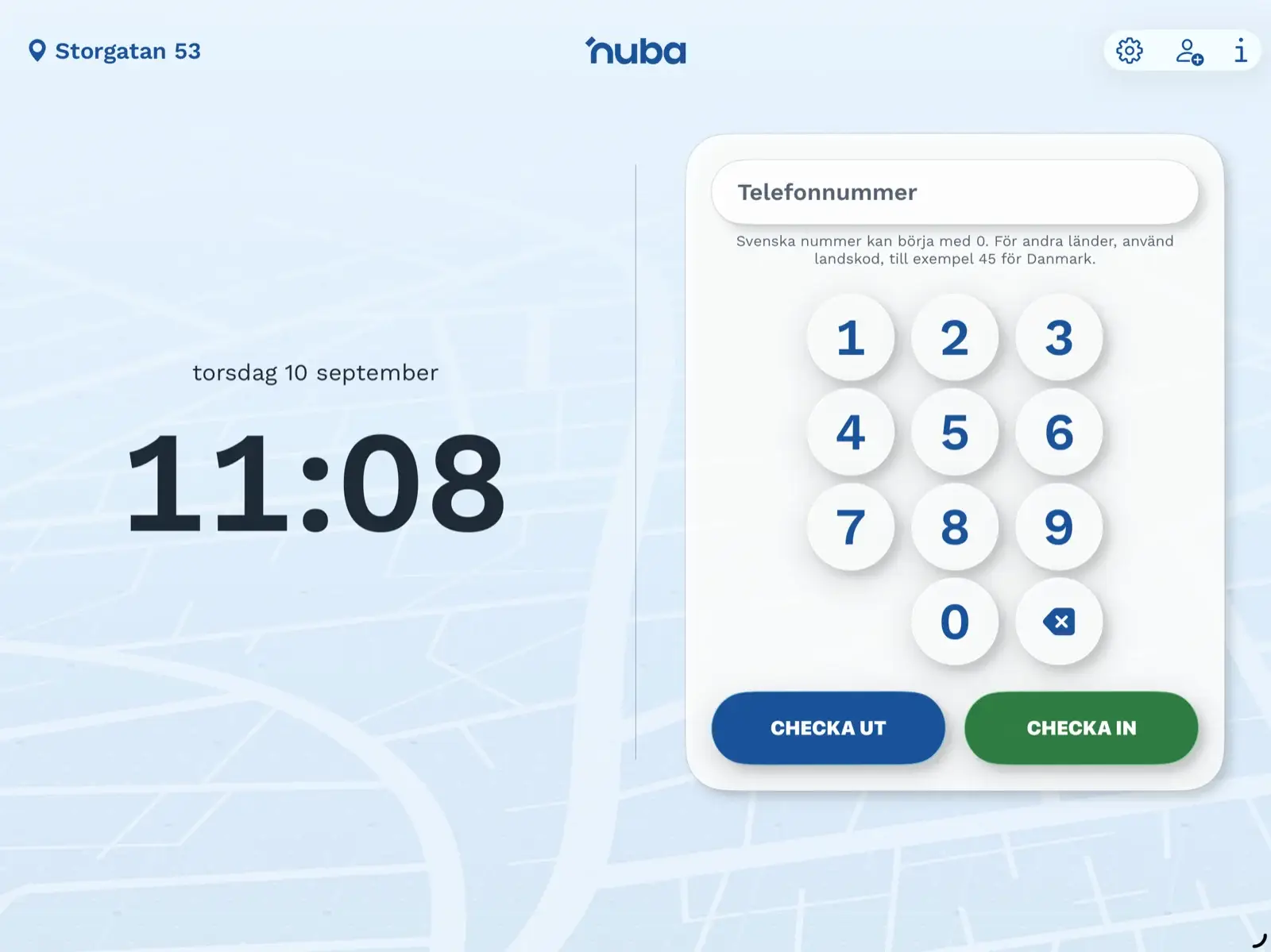
Knappvy
I den här vyn registrerar du din arbetstid genom att ange ditt telefonnummer och sedan trycka på Checka in eller Checka ut. När du checkar in påbörjas ditt arbetspass och tidpunkten sparas. När du checkar ut avslutas arbetspasset och tidpunkten sparas.
Telefonnumret anges endast med siffror och utan mellanslag. Svenska telefonnummer anges utan landskod och utländska med landskod. I den här vyn kan användarna inte se sin egen eller andras in- eller utcheckningsstatus.
Lösenord vid in- och utcheckning
Om administratören har aktiverat krav på lösenord visas en ruta där du anger ditt lösenord när du checkar in eller ut. Lösenordet är samma som du använder för att logga in i Nuba-appen.
Nya användare får ett tillfälligt lösenord som kan användas för att checka in och ut. Du ändrar lösenordet genom att logga in på nuba.se i en webbläsare. Behöver du ett nytt lösenord skickar du ett sms med texten nuba reset till 71200.
Bra att veta
Lägg till användare
Visas ikonen för att lägga till användare uppe till höger kan nya användare skapas direkt i Nuba Lokal. Ange namn och telefonnummer – och personnummer om personalliggare används. Du kan också välja språk och lägga till en anteckning. Administratören bestämmer om inloggning krävs och vilken behörighet som behövs.
Personalliggare
Visas knappen PL längst upp är personalliggaren aktiverad för platsen. Vid ett kontrollbesök från Skatteverket kan vem som helst som använder Nuba Lokal skicka personalliggaren via e-post och välja hur många dagar bakåt den ska innehålla. Läs mer om elektronisk personalliggare.
Inställningar
Endast administratörer kan se och ändra inställningarna för Nuba Lokal på enheten. Tryck på kugghjulet uppe till höger och logga in för att komma åt dem.
Logga ut eller byt plats
Vill du logga ut eller byta plats för enheten väljer du Logga ut, som visas i övre högra hörnet.
Ladda om listan
Har någon checkat in eller ut i Nuba-appen i mobilen, eller har något annat ändrats, kan listan behöva uppdateras. Tryck på ikonen för att ladda om listan så visas aktuell status.
Fler supportfrågor
Hittar du inte svaret här? Se alla supportämnen och vanliga frågor om Nuba.
Behöver du hjälp med Nuba Lokal?
Ring oss på 08-559 23 120 eller mejla support@nuba.se så hjälper vi dig.
Kontakta oss