

Support för dig som administrerar
Som administratör lägger du upp användare och arbetsplatser, ser var teamet checkar in och ut och tar snabbt ut rapporter. Glöm inte att du alltid kan klicka på ? för mer hjälp när du är inloggad på nuba.se. Hittar du inte svaret här är du välkommen att kontakta oss.
Användare och platser
Rapporter och notiser
08-559 23 120
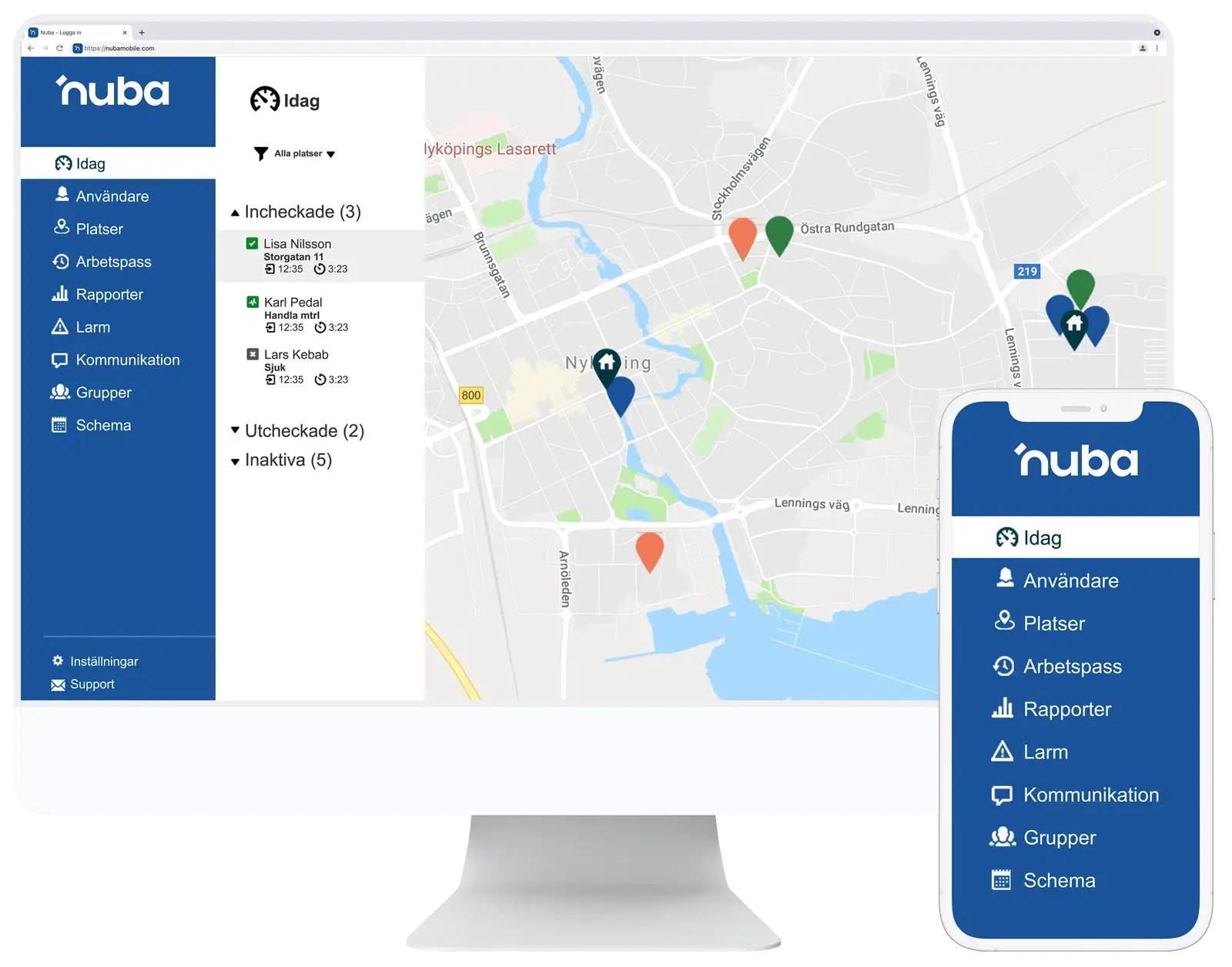
Testa själv på fem minuter
Det snabbaste sättet att se hur enkelt Nuba är: skapa en plats och testa att checka in och ut själv. Logga in på nuba.se med ditt mobilnummer och lösenordet som du fick i sms när du registrerade dig.
1
Lägg till platsen där du är
Klicka på fliken Platser och aktiviteter och sedan Lägg till. Skriv platsens namn och en sms-kod, till exempel de två första bokstäverna i namnet. Klicka på den lilla kartan, skriv in adressen och kontrollera att platsen hamnar rätt. Klicka på OK och sedan Spara.
2
Ladda ner appen och checka in
Ladda ner appen Nuba Tid, logga in och checka in på platsen du just skapade. Under fliken Hem på nuba.se ser du din incheckning på kartan, med tidpunkt. Du kan behöva ladda om sidan.
3
Checka ut
Checka ut i appen och ladda om nuba.se. Nu står du som utcheckad och din markör har blivit röd – grön betyder incheckad och röd utcheckad.
Nu har du koll på Nuba!
Nu är det bara att lägga till de personer som ska rapportera sin tid och de platser där de ska jobba. Så fort du har skrivit in en medarbetares mobilnummer får hen ett sms och kan börja använda Nuba direkt.
Glöm inte att du alltid kan klicka på ? för att få hjälp när du är inloggad på nuba.se.
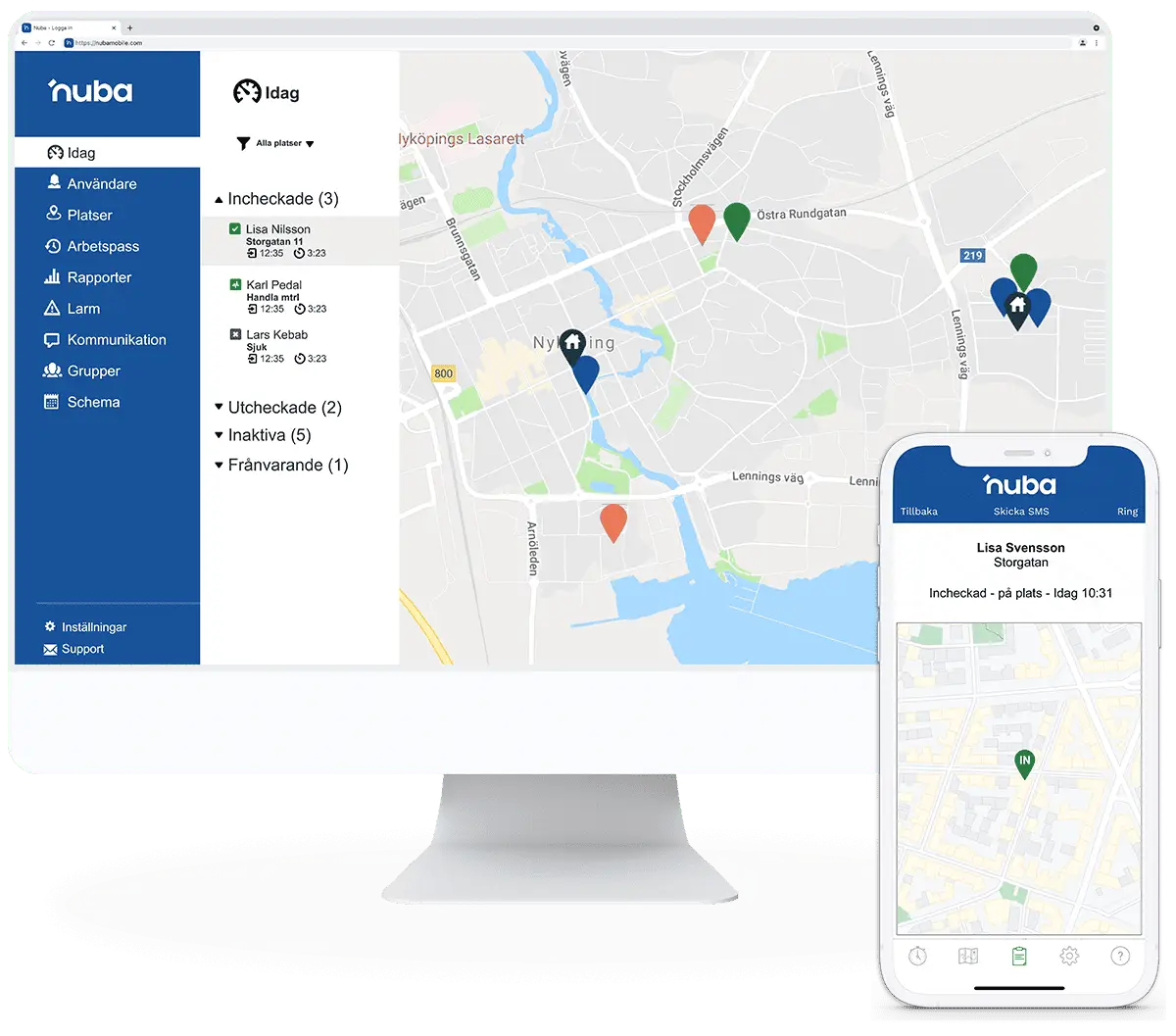
Se var teamet checkar in och ut
På fliken Hem ser du alla in- och utcheckningar på en karta, med tidpunkter. Gröna markörer är incheckade och röda utcheckade.
Positionen registreras bara när medarbetarna själva checkar in eller ut – aldrig annars.
Nästa steg
Hjälp för dina medarbetare
Tipsa medarbetarna om supportsidan för dem som rapporterar tid.
Välj hur ni rapporterar tid
App, automatisk incheckning, NFC-taggar, iPad i entrén eller sms.
Ta ut rapporter
Underlag för lön och fakturering per person, plats eller period.
Exportera till lönesystemet
Fortnox, Visma Lön, Crona Lön eller lönesystem med PAXml.
Påminnelser och notiser
Så att ingen glömmer att checka in – och du får veta om någon inte är på plats.
Elektronisk personalliggare
Aktivera personalliggaren om ni har krav på det i er bransch.
Vanliga frågor för administratörer
Behöver du hjälp att komma igång?
Ring oss på 08-559 23 120 eller mejla support@nuba.se. Vi kan också gå igenom Nuba med dig över telefon.
Kontakta oss